

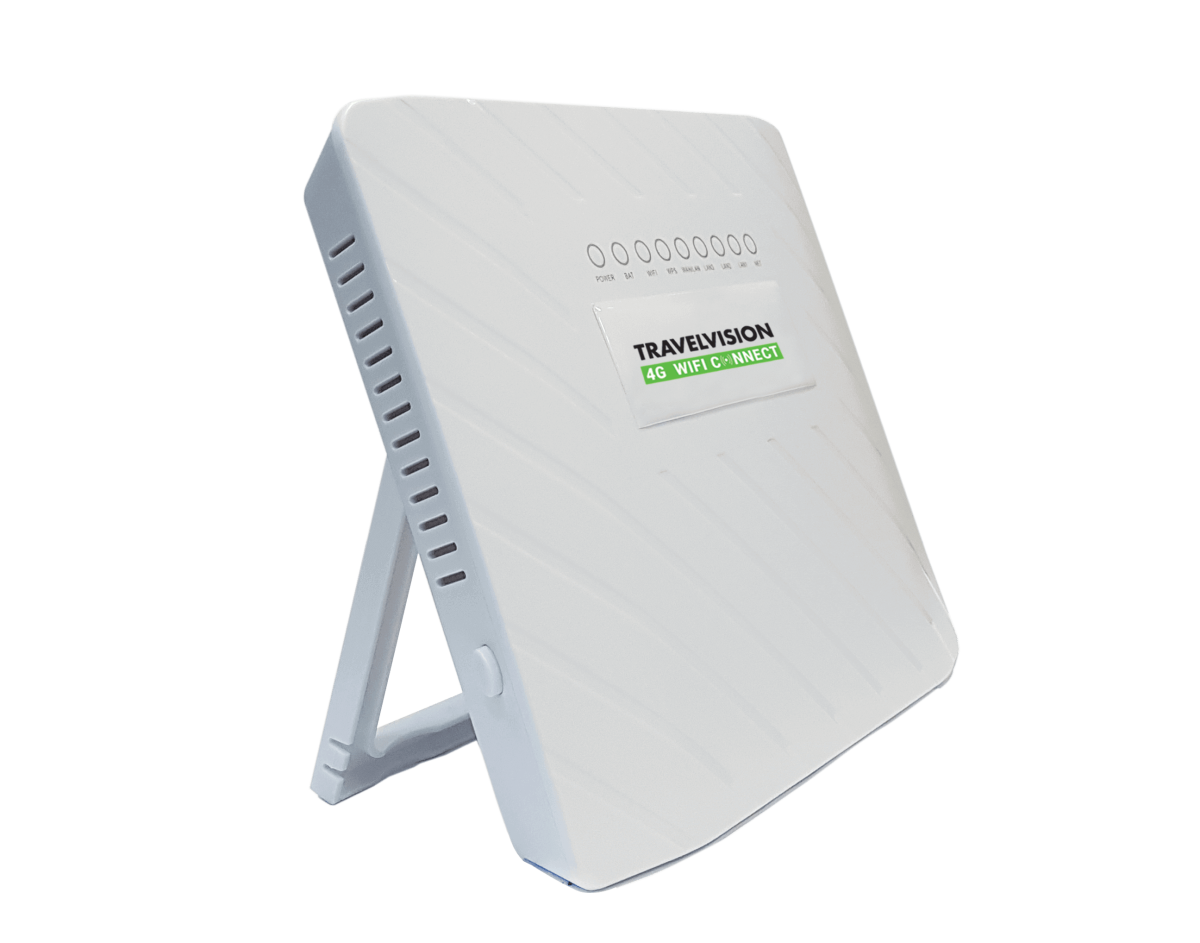
4G WiFi Connect
Altijd internet voor je camper of caravan! De Travel Vision 4G WiFi Connect is dé mobiele WiFi oplossing voor op de camping en onderweg. Dankzij de krachtige buitenantenne met MiMo technologie heb je een stabiele verbinding, zelfs op plekken met een zwak signaal.
Met de Travel Vision WiFi Connect kun je moeiteloos verbinding maken met een WiFi-netwerk, bijvoorbeeld het netwerk van de camping. Zodra de 4G WiFi Connect is verbonden, versterkt het apparaat het signaal en creëert het je eigen beveiligde WiFi-netwerk.
Is er geen WiFi beschikbaar? Geen probleem. De 4G WiFi Connect kun je ook verbinden met een mobiel netwerk (3G/4G). In de router plaats je eenvoudig een simkaart, waarmee je je eigen WiFi-netwerk opzet.
Deze simlockvrije 4G router biedt drie internetopties: via een 4G simkaart, als WiFi repeater of via een bekabelde WAN-aansluiting. Ideaal voor reizigers die zorgeloos online willen blijven, of je nu e-mailt, streamt of werkt.
Belangrijke kenmerken:
• Werkt wereldwijd met iedere provider (simlockvrij)
• 3G/4G LTE verbinding tot 300 Mbps downloadsnelheid
• WiFi repeater functie (2,4 GHz & 5 GHz)
• WAN-ingang & LAN poorten voor bekabeld internet
• 12V voeding geschikt voor mobiel gebruik
De Travel Vision 4G WiFi Connect bestaat uit een antenne-unit welke op het dak wordt gemonteerd en een snelle router die in het voertuig wordt geplaatst. De antenne-unit is voorzien van twee krachtige GSM 3G/4G en twee WiFi antennes. Deze antennes zoeken continu om zich heen naar het beste signaal en doordat ze op het dak geplaatst zijn heb je altijd de best mogelijke ontvangst. De buitenantennes werken tevens als WiFi booster en zorgen voor een sterk WiFi netwerk in en rond de caravan of camper.
Eigen veilig WiFi netwerk op reis, met de mogelijkheid om tot wel 10 apparaten tegelijkertijd te verbinden!
Specificaties van de
4G WiFi Connect
| Afmeting display | 42,1 x 23,7 cm |
WiFi Connect - Algemene vragen
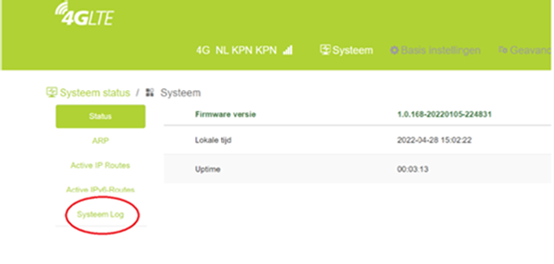
Hoe maak ik een logfile van de router?
• Onder systeem vindt u meer details.
• Klik op systeem log
• Download het tekst bestand. (het bestand wordt in uw download map gezet)
.png)
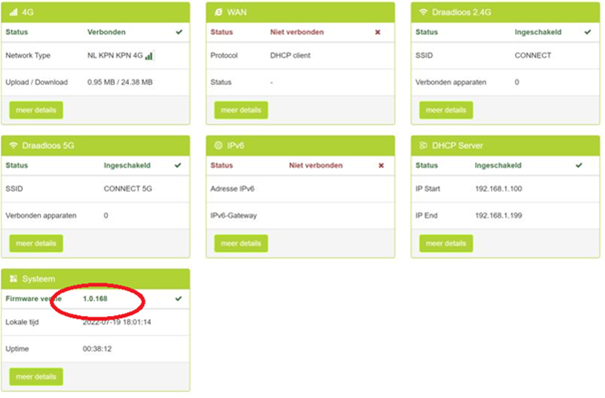
Hoe kan ik zien wat de firmware versie is van de router?
Deze kunt u vinden op de eerste inlog pagina onder Systeem – Firmware versie, als onderstaand voorbeeld:
Hoe kan ik een fabrieksreset uitvoeren met de 4G Connect router?
Er zijn 2 mogelijkheden om de router te resetten naar de fabrieksinstellingen.
- via knop 7 aan de achterkant van uw router naast de poweradapter aansluiting ( zie eventueel ook uw handleiding)
- Onder Geavanceerde Instellingen, onder Systeem, vindt u Fabrieksherstel
WiFi Connect - Storingen internetverbinding
Geen internet, terwijl er wel een wifi verbinding is met een iPhone of iPod touch
U heeft een wifi verbinding met uw iPhone, iPad of iPod touch op de router, en de router is ook verbonden met internet. Echter uw iPhone, iPad of iPod touch geeft de melding: het Wifi netwerk “Connect (5G)” is niet verbonden met het internet
Schakel het Privéadres uit in de wifi instellingen van uw iPhone, iPad of iPod touch.
Een privéadres heeft geen invloed op hoe u verbinding maakt met de meeste wifinetwerken of hoe u deze gebruikt, maar als een netwerk uw apparaat geen toegang verleent, of geen verdere netwerk- of internettoegang toestaat nadat u verbinding hebt gemaakt, kunt u ‘Privéadres’ uitschakelen voor dat netwerk.
iPhone, iPad of iPod touch:
- Open de Instellingen-app en tik op ‘Wifi’.
- Tik op de informatieknop naast een netwerk.
- Tik om ‘Privéadres’ in of uit te schakelen. Als uw apparaat verbinding met een netwerk heeft gemaakt zonder een privéadres te gebruiken, wordt in een privacywaarschuwing uitgelegd waarom.
Vanaf iOS 14 heeft Apple standaard de functie Prive wifi adres ingeschakeld, meer informatie kunt u vinden op: Apple Tips
WiFi Connect - Storingen locale verbinding
Als ik inlog met IP adres 192.168.1.1 kom ik op een andere router dan de 4G Connect
U heeft ingelogd en verbinding gemaakt met een WiFi Hotspot, maar komt daarna als u inlogt met de sticker en het bijhorende ip adres 192.168.1.1. op de pagina van een andere router terecht.
Het Wifi Hotspot gebruikt dezelfde IP adres range als de 4G connect router, en de 4G connect verandert zijn ipadres automatisch naar 10.1.1.1.,
Indien u 192.168.1.1 gebruikt komt u op de pagina van de Hotspot router terecht en niet op de 4G connect router.
Toets in de taakbalk van de browser het ip adres 10.1.1.1. zodat u weer in de router kunt komen ( de sticker aan de voorkant van de router werkt niet meer)
De router blijft voortaan dit IP adres gebruiken totdat er een volledige fabrieksreset gedaan wordt, of op een hotspot met 10.1.1.1. wordt ingelogd.
Ik krijg een beveiligingsmelding indien ik inlog op de 4G Connect router
U logt in op de 4G connect router, maar krijgt met uw browser een beveiligingsmelding
- “Je verbinding is niet privé” (Google Chrome)
- “Je verbinding is niet privé” (Microsoft Edge)
- “Waarschuwing: mogelijk beveiligingsrisico” (Mozilla Firefox)
- “Uw verbinding is niet beveiligd” (Mozilla Firefox)
- “Deze verbinding is niet privé” (Apple Safari)
De webbrowser kenmerkt verbindingen met websites die niet of gedeeltelijk zijn versleuteld, als onveilig, omdat op dergelijke websites ingevoerde gegevens kunnen worden onderschept door derden. Tijdens het tot stand brengen van een versleutelde HTTPS-verbinding controleert de webbrowser het beveiligingscertificaat van de website. De webbrowser kenmerkt de HTTPS-verbinding met de 4G connect als onveilig.
Omdat de gebruikersinterface van de 4G connect binnen het thuisnetwerk wordt geopend, en het wachtwoord niet wordt verstuurd via internet, kunt u de melding negeren.
Ik kan niet meer inloggen op de router met 192.168.1
U heeft ingelogd en verbinding gemaakt met een WiFi Hotspot, maar komt daarna niet meer ingelogd op de router met de sticker en het bijhorende ip adres 192.168.1.1.
Het Wifi Hotspot gebruikt dezelfde IP adres range als de 4G connect router, en veranderd automatisch het ip adres van de 4G connect naar 10.1.1.1. De router blijft voortaan dit IP adres gebruiken totdat er een volledige fabrieksreset gedaan wordt, of op een hotspot met 10.1.1.1. wordt ingelogd.
Toets in de taakbalk van de browser het ip adres 10.1.1.1. zodat u weer in de router kunt komen ( de sticker aan de voorkant van de router werkt niet meer)
De startpagina van het WiFi hotspot waarop ik een inlogcode moet invullen, verschijnt niet
De Start pagina van de camping WiFi hotspot wordt niet weergeven op een aangesloten apparaat, u kunt hierdoor bijvoorbeeld niet het wachtwoord invullen of de voorwaarden accepteren van de Hotspot.
De 4G connect router blijft als status connecting aangeven in het dasboard menu.
Wat is een Captive Portal?
Een Captive portal is een soort wifi startpagina waar men op terecht komt wanneer verbinding wordt gemaakt met een WiFi Hotspot. Dit wordt ook wel een ‘captive portal’ genoemd, de bezoeker is ‘gevangen’ op de startpagina en kan niet verder tot hij of zij inloggegevens invult en/of voorwaarden accepteert.
De DNS instellingen in het geheugen van het aangesloten/gekoppelde apparaat aan de 4G connect zijn hoogstwaarschijnlijk het probleem. Dit is mogelijk bij sommige captive portals van WiFi Hotspots , ook kan het afhankelijk zijn of dat er reeds eerder ingelogd is met een apparaat wat daarna is aangesloten op de connect router.
Als dit probleem zich voordoet kunt u het volgende proberen:
• Uw telefoon even helemaal uit en aanzetten voordat u inlogt in de 4G connect router en verbinding maakt met de hotspot, hierdoor is de DNS cache van uw toestel leeg
• Indien u gebruik maakt van een pc/laptop kunt u ook de DNS resetten. Onder windows 10 , drukt u bij de opdracht promp het commando ipconfig/flushdns in. ( Open start menu, click Command prompt, en toets het commando: ipconfig/flushdns
Ook zijn wij aan het bekijken of we dit probleem automatisch kunnen oplossen door de software van de 4G connect aan te passen, door bijvoorbeeld een software update.
Update Augustus 2021: er is nieuwe software beschikbaar om dit probleem mede te verhelpen, klik op de volgende link Firmware 4G connect