


4G-WLAN-Anschluss (grau)
Mobiles Internet für Wohnmobile, Wohnwagen oder Boote. Der Travel Vision 4G WiFi Connect ist die mobile WLAN-Lösung für den Campingplatz und unterwegs. Dank der leistungsstarken Außenantenne mit MiMo-Technologie haben Sie auch an Orten mit schwachem Signal eine stabile Verbindung.
Dieser SIM-Lock-freie 4G-Router bietet drei Internetoptionen: über eine 4G-SIM-Karte, als WLAN-Repeater oder über einen kabelgebundenen WAN-Anschluss. Ideal für Reisende, die sorgenfrei online bleiben möchten, egal ob Sie E-Mails schreiben, streamen oder arbeiten.
Wichtige Merkmale:
• Funktioniert weltweit mit jedem Anbieter (SIM-Lock-frei)
• 3G/4G LTE-Verbindung mit bis zu 300 Mbit/s Download-Geschwindigkeit
• WLAN-Repeater-Funktion (2,4 GHz & 5 GHz)
• WAN-Eingang & LAN-Anschlüsse für kabelgebundenes Internet
• 12-V-Stromversorgung für den mobilen Einsatz geeignet
Eigenes sicheres WLAN-Netzwerk auf Reisen, bis zu 10 Geräte gleichzeitig verbunden.
Technische Daten des
4G-WLAN-Anschluss (grau)
WiFi Connect - Algemene vragen
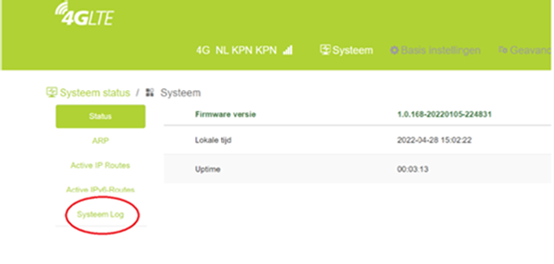
Hoe maak ik een logfile van de router?
• Onder systeem vindt u meer details.
• Klik op systeem log
• Download het tekst bestand. (het bestand wordt in uw download map gezet)
.png)
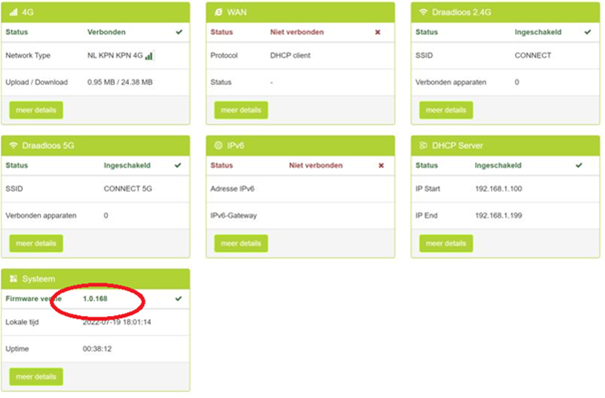
Hoe kan ik zien wat de firmware versie is van de router?
Deze kunt u vinden op de eerste inlog pagina onder Systeem – Firmware versie, als onderstaand voorbeeld:
Wie kann ich mit dem 4G Connect Router einen Werksreset durchführen?
Es gibt zwei Möglichkeiten, den Router auf die Werkseinstellungen zurückzusetzen.
- Über die Taste 7 auf der Rückseite Ihres Routers neben dem Anschluss für das Netzteil (siehe ggf. auch Ihre Bedienungsanleitung)
- Unter „Erweiterte Einstellungen“ > „System“ finden Sie „Werkseinstellungen wiederherstellen“.
WiFi Connect - Storingen internetverbinding
Kein Internet, obwohl eine WLAN-Verbindung mit einem iPhone oder iPod touch besteht
Sie haben eine WLAN-Verbindung mit Ihrem iPhone, iPad oder iPod touch zum Router, und der Router ist ebenfalls mit dem Internet verbunden. Ihr iPhone, iPad oder iPod touch zeigt jedoch die Meldung an: Das WLAN-Netzwerk „Connect (5G)“ ist nicht mit dem Internet verbunden.
Deaktivieren Sie die private Adresse in den WLAN-Einstellungen Ihres iPhone, iPad oder iPod touch.
Eine private Adresse hat keinen Einfluss darauf, wie Sie sich mit den meisten WLAN-Netzwerken verbinden oder diese nutzen. Wenn ein Netzwerk Ihrem Gerät jedoch keinen Zugriff gewährt oder nach der Verbindung keinen weiteren Netzwerk- oder Internetzugang zulässt, können Sie „Private Adresse“ für dieses Netzwerk deaktivieren.
iPhone, iPad oder iPod touch:
- Öffnen Sie die App „Einstellungen“ und tippen Sie auf „WLAN“.
- Tippen Sie auf die Info-Schaltfläche neben einem Netzwerk.
- Tippen Sie auf „Private Adresse“, um diese zu aktivieren oder zu deaktivieren. Wenn Ihr Gerät eine Verbindung zu einem Netzwerk ohne Verwendung einer privaten Adresse hergestellt hat, wird in einer Datenschutzwarnung erklärt, warum dies der Fall ist.
Ab iOS 14 hat Apple die Funktion „Private WLAN-Adresse“ standardmäßig aktiviert. Weitere Informationen finden Sie unter: Apple-Tipps
WiFi Connect - Storingen locale verbinding
Wenn ich mich mit der IP-Adresse 192.168.1.1 anmelde, gelange ich zu einem anderen Router als dem 4G Connect.
Sie haben sich angemeldet und eine Verbindung zu einem WLAN-Hotspot hergestellt, aber wenn Sie sich mit dem Aufkleber und der zugehörigen IP-Adresse 192.168.1.1 anmelden, gelangen Sie auf die Seite eines anderen Routers.
Der WLAN-Hotspot verwendet denselben IP-Adressbereich wie der 4G-Connect-Router, und der 4G-Connect ändert seine IP-Adresse automatisch in 10.1.1.1.
Wenn Sie 192.168.1.1 verwenden, gelangen Sie auf die Seite des Hotspot-Routers und nicht auf die des 4G-Connect-Routers.
Geben Sie in die Adressleiste des Browsers die IP-Adresse 10.1.1.1 ein, damit Sie wieder auf den Router zugreifen können (der Aufkleber auf der Vorderseite des Routers funktioniert nicht mehr).
Der Router verwendet diese IP-Adresse fortan, bis ein vollständiger Werksreset durchgeführt wird oder Sie sich bei einem Hotspot mit 10.1.1.1 anmelden.
Ich erhalte eine Sicherheitsmeldung, wenn ich mich beim 4G Connect-Router anmelde.
Sie melden sich beim 4G Connect Router an, erhalten jedoch in Ihrem Browser eine Sicherheitsmeldung
- „Ihre Verbindung ist nicht privat“ (Google Chrome)
- „Ihre Verbindung ist nicht privat“ (Microsoft Edge)
- „Warnung: Mögliches Sicherheitsrisiko“ (Mozilla Firefox)
- „Ihre Verbindung ist nicht sicher“ (Mozilla Firefox)
- „Diese Verbindung ist nicht privat“ (Apple Safari)
Der Webbrowser kennzeichnet Verbindungen zu Websites, die nicht oder nur teilweise verschlüsselt sind, als unsicher, da auf solchen Websites eingegebene Daten von Dritten abgefangen werden können. Beim Aufbau einer verschlüsselten HTTPS-Verbindung überprüft der Webbrowser das Sicherheitszertifikat der Website. Der Webbrowser kennzeichnet die HTTPS-Verbindung mit dem 4G connect als unsicher.
Da die Benutzeroberfläche des 4G connect innerhalb des Heimnetzwerks geöffnet wird und das Passwort nicht über das Internet übertragen wird, können Sie die Meldung ignorieren.
Ich kann mich nicht mehr mit 192.168.1 beim Router anmelden.
Sie haben sich angemeldet und eine Verbindung zu einem WLAN-Hotspot hergestellt, können sich aber anschließend nicht mehr über den Aufkleber und die zugehörige IP-Adresse 192.168.1.1 beim Router anmelden.
Der WLAN-Hotspot verwendet denselben IP-Adressbereich wie der 4G-Connect-Router und ändert automatisch die IP-Adresse des 4G-Connect auf 10.1.1.1. Der Router verwendet diese IP-Adresse fortan so lange, bis ein vollständiger Werksreset durchgeführt wird oder man sich bei einem Hotspot mit 10.1.1.1 anmeldet.
Geben Sie in der Adressleiste des Browsers die IP-Adresse 10.1.1.1 ein, damit Sie wieder auf den Router zugreifen können (der Aufkleber auf der Vorderseite des Routers funktioniert nicht mehr).
Die Startseite des WLAN-Hotspots, auf der ich einen Login-Code eingeben muss, wird nicht angezeigt.
Die Startseite des Campingplatz-WLAN-Hotspots wird auf einem verbundenen Gerät nicht angezeigt, sodass Sie beispielsweise das Passwort nicht eingeben oder die Bedingungen des Hotspots nicht akzeptieren können.
Der 4G-Connect-Router zeigt im Dashboard-Menü weiterhin den Status „Verbinden“ an.
Was ist ein Captive Portal?
Ein Captive Portal ist eine Art WLAN-Startseite, auf die man gelangt, wenn man sich mit einem WLAN-Hotspot verbindet. Dies wird auch als „Captive Portal” bezeichnet, da der Besucher auf der Startseite „gefangen” ist und nicht weiterkommen kann, bis er seine Anmeldedaten eingegeben und/oder die Bedingungen akzeptiert hat.
Das Problem liegt höchstwahrscheinlich an den DNS-Einstellungen im Speicher des mit dem 4G Connect verbundenen/gekoppelten Geräts. Dies ist bei einigen Captive Portals von WLAN-Hotspots möglich. Es kann auch davon abhängen, ob zuvor bereits eine Anmeldung mit einem Gerät erfolgt ist, das anschließend mit dem Connect Router verbunden wurde.
Wenn dieses Problem auftritt, können Sie Folgendes versuchen:
• Schalten Sie Ihr Telefon kurz aus und wieder ein, bevor Sie sich beim 4G Connect Router anmelden und eine Verbindung zum Hotspot herstellen. Dadurch wird der DNS-Cache Ihres Geräts geleert.
• Wenn Sie einen PC/Laptop verwenden, können Sie auch den DNS zurücksetzen. Unter Windows 10 geben Sie in der Eingabeaufforderung den Befehl ipconfig/flushdns ein. (Öffnen Sie das Startmenü, klicken Sie auf „Eingabeaufforderung“ und geben Sie den Befehl „ipconfig/flushdns“ ein.
Wir prüfen derzeit, ob wir dieses Problem automatisch beheben können, indem wir die Software des 4G Connect anpassen, beispielsweise durch ein Software-Update.
Update August 2021: Es ist eine neue Software verfügbar, um dieses Problem zu beheben. Klicken Sie auf den folgenden Link: Firmware 4G connect